Publié le 2026-03-06
Tutoriel d'édition d'images par AI
Transformez n'importe quelle image avec l'AI — éditions de précision, remplacement d'arrière-plan, transformation contextuelle et affinement multi-tours — grâce au mode édition intelligent de Seedream 5.
Ce que l'édition d'images par AI peut accomplir
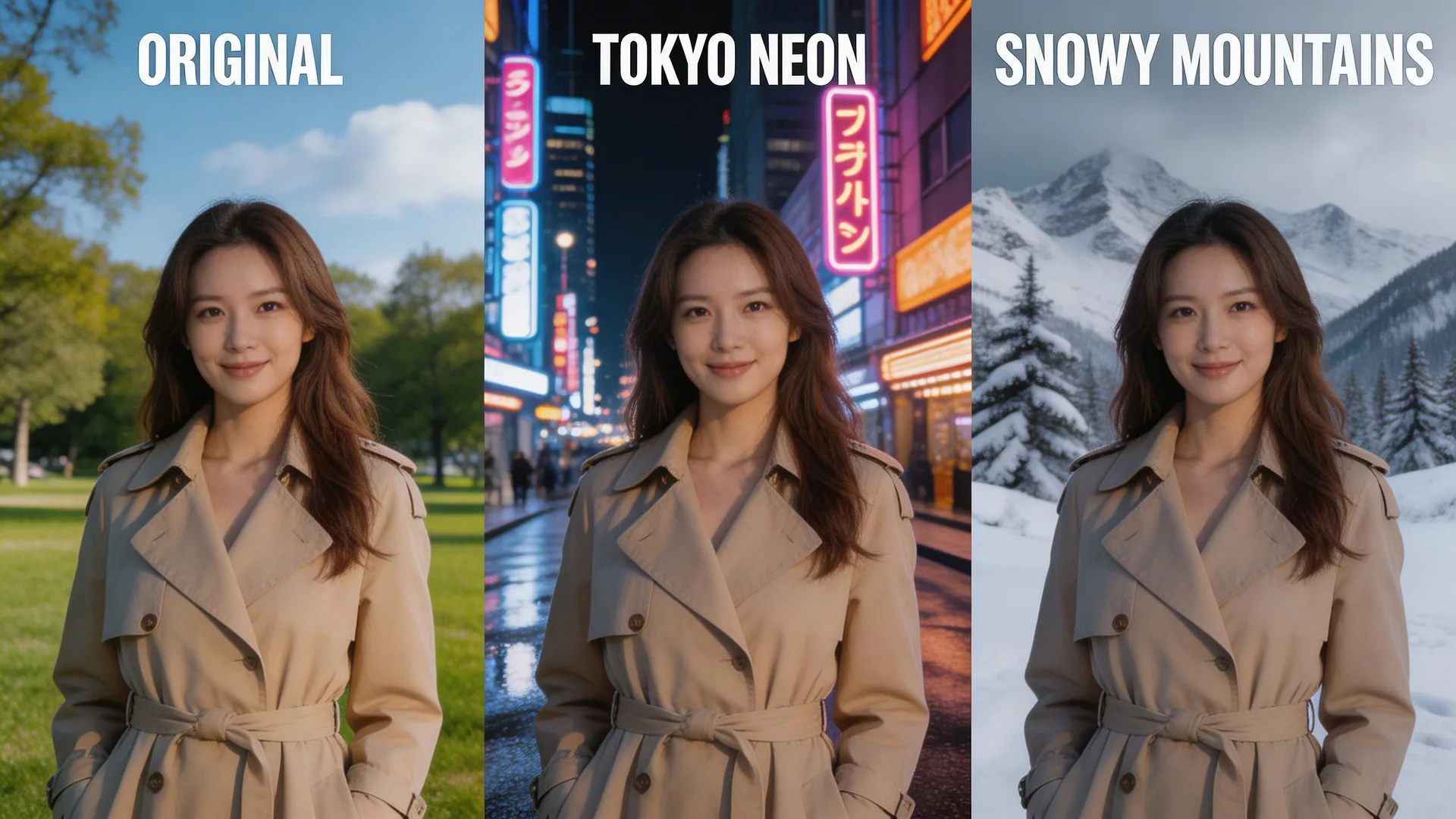
L'édition d'images par AI a largement dépassé les filtres basiques. Le mode édition de Seedream 5 comprend le contenu de votre image et peut effectuer des modifications ciblées tout en préservant le reste. Changez une seule couleur sans affecter le reste de la scène. Remplacez un arrière-plan d'un mur uni par un panorama urbain au coucher du soleil en conservant un éclairage cohérent. Ajoutez ou supprimez des objets naturellement. Transformez l'ambiance générale de lumineuse et joyeuse à sombre et cinématographique. La différence clé par rapport aux outils d'édition traditionnels : vous décrivez ce que vous souhaitez en langage naturel au lieu de masquer, superposer et ajuster manuellement. « Changer le blazer bleu en rouge » prend quelques secondes au lieu de 15 minutes dans Photoshop.
Éditions de précision : Modifier un seul élément
L'utilisation la plus puissante de l'édition AI est la précision chirurgicale — modifier exactement un élément tout en gardant le reste parfait au pixel près. Téléchargez votre image de référence et décrivez uniquement la modification : « Changer le blazer bleu marine en rouge corail. » Le moteur de raisonnement de Seedream 5 identifie le blazer, comprend la texture du tissu et la façon dont la lumière tombe dessus, puis le recolore en préservant les plis exacts, les ombres et les reflets. Le reste de l'image — visage, cheveux, arrière-plan, autres vêtements — reste intact. Cela fonctionne pour toute édition ciblée : « Ajouter des lunettes aviateur », « Changer la coiffure en carré plongeant », « Remplacer le sac à main par une mallette en cuir ». Plus votre instruction d'édition est précise, plus le résultat est exact.
Avant

Après

Transformation contextuelle : Nouveaux environnements
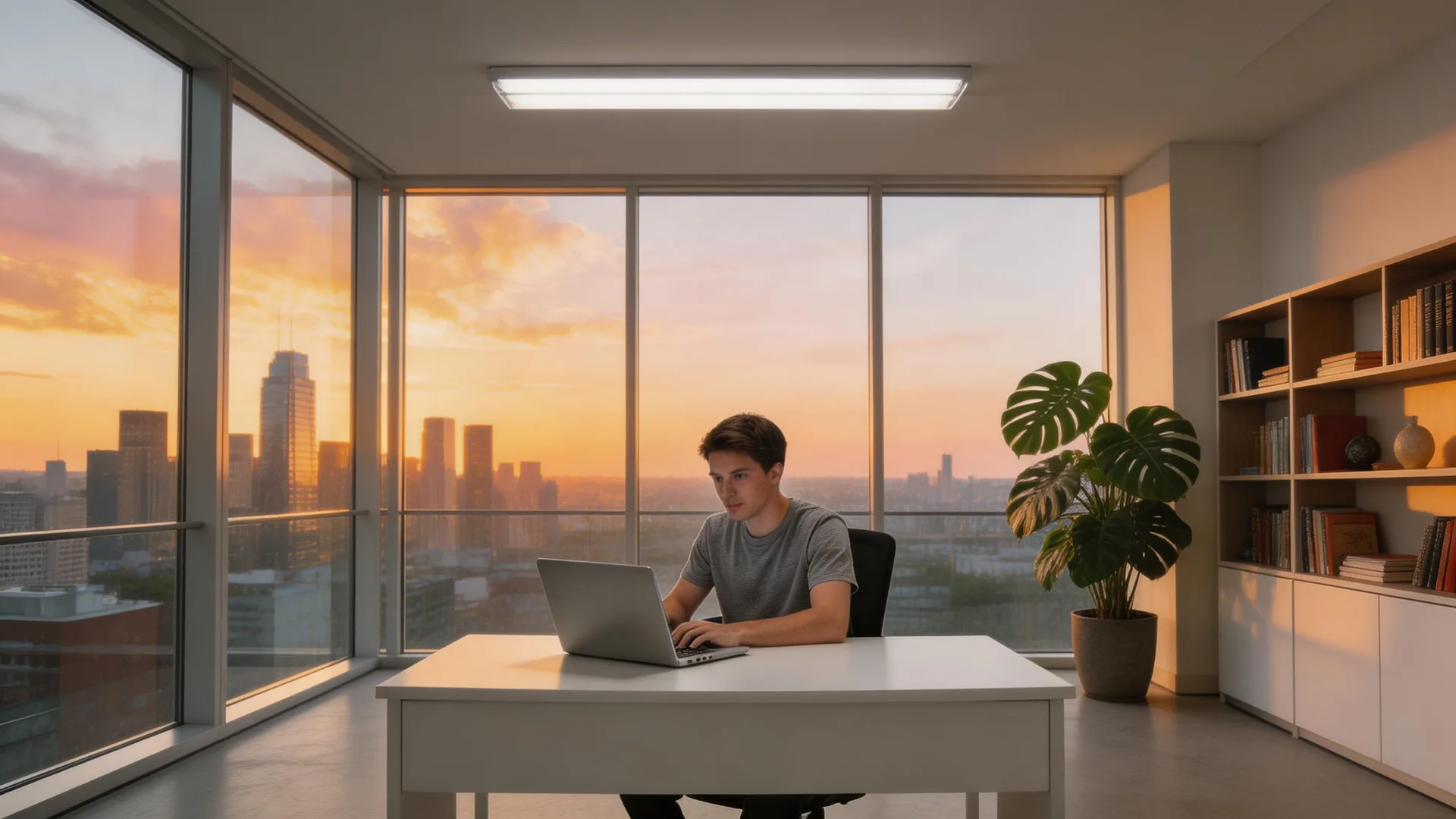
La transformation contextuelle prend un sujet et le place dans un environnement entièrement nouveau. Cela va au-delà du simple remplacement d'arrière-plan — Seedream 5 adapte l'éclairage, les ombres et la température de couleur pour correspondre à la nouvelle scène. Téléchargez la photo d'une personne dans une pièce quelconque et tapez : « Transformer l'arrière-plan en un loft moderne avec des baies vitrées du sol au plafond donnant sur un panorama urbain au coucher du soleil, ajouter un éclairage chaud d'heure dorée. » La personne conserve la même pose, mais la lumière l'enveloppe désormais comme si elle se trouvait réellement sur place. Les ombres tombent correctement. La température de couleur s'ajuste pour correspondre au coucher de soleil chaleureux. C'est ce qui distingue l'édition AI du copier-coller : l'intelligence spatiale et lumineuse.
Avant

Après
Édition multi-tours : Affinement itératif
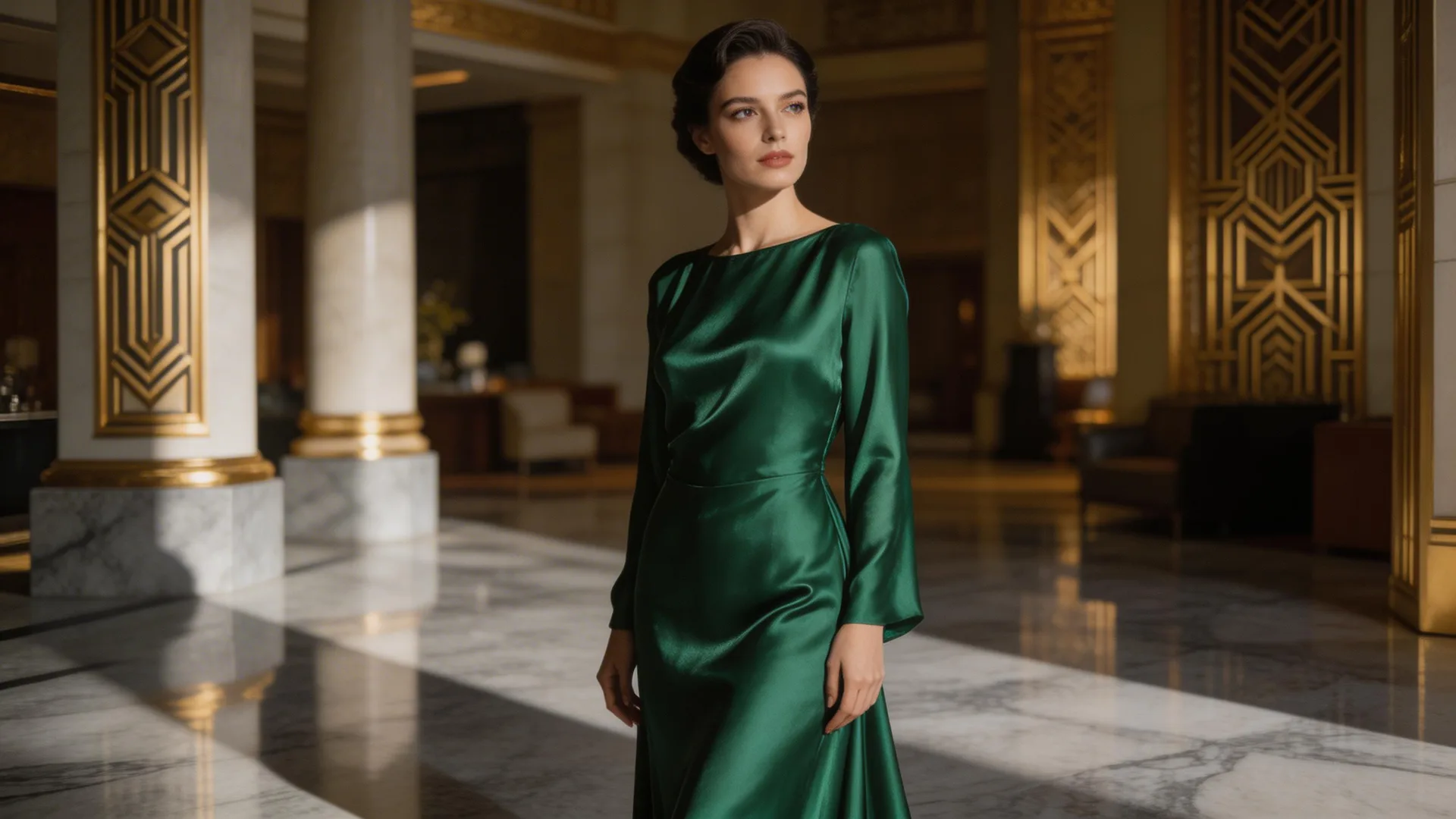
Les éditions complexes sortent rarement parfaites du premier coup — et ce n'est pas nécessaire. L'édition multi-tours de Seedream 5 vous permet d'effectuer des changements progressifs, chacun s'appuyant sur le précédent. Partez d'une image de base, puis affinez étape par étape : Tour 1, « Changer le décor pour un hall d'hôtel Art Déco. » Tour 2, « Rendre la robe en soie vert émeraude. » Tour 3, « Ajouter un éclairage dramatique de film noir avec des ombres directionnelles marquées. » Tour 4, « Ajuster l'étalonnage des couleurs vers des tons chauds vintage. » Chaque tour utilise la sortie précédente comme référence, les changements s'accumulent donc naturellement. Ce flux de travail itératif vous donne bien plus de contrôle que de tenter de tout décrire dans un seul prompt. Considérez cela comme une conversation avec l'AI sur ce que vous souhaitez obtenir.
Astuces de pro
- 1.Commencez avec l'image de référence de la meilleure qualité possible. L'édition AI préserve ce qui existe déjà — le bruit, les artefacts de compression et la basse résolution de l'entrée se retrouveront dans la sortie.
- 2.Soyez précis sur ce qu'il faut modifier et ce qu'il faut conserver. « Changer l'arrière-plan pour une plage » est bien. « Changer l'arrière-plan pour une plage tropicale au coucher du soleil avec des palmiers, garder la personne et ses vêtements exactement identiques » est mieux.
- 3.Utilisez le mode édition pour les modifications, le texte-vers-image pour la création. Si vous souhaitez modifier moins de 50 % d'une image, le mode édition est plus efficace. Si vous souhaitez modifier plus de 50 %, il vaut mieux générer de zéro avec un prompt détaillé.
Prêt à essayer par vous-même ?
Commencez à créer avec Seedream 5. Recevez 75 crédits gratuits pour débuter.
Essayez l'édition d'images AI